Deze BE Design School draait allemaal om heel gemakkelijk de perfecte kwaliteit designs te maken voor jouw online business!
Daarom heb ik ook deze extra module gemaakt. Hier geef ik jou handige tips hoe je heel gemakkelijk de tool Canva kunt inzetten om de beste kwaliteit designs te creëren.
Kun je je onderwerp nog niet vinden? Of heb je een handige suggestie? Laat het weten in een reactie onderaan op deze pagina en ik maak er een video van en plaats hem hier.
Deze optie is alleen beschikbaar voor Canva Pro op dit moment.
Kader / Rand om foto plaatsen
In deze video laat ik twee manieren zien hoe je een kader om een foto heen plaatst en deze van kleur/dikte kunt veranderen.
Foto's uit Canva opslaan in een map
In Canva Pro kun je foto’s gaan verzamelen en opslaan in mappen. Zo heb je altijd je favoriete foto’s (in een speciaal thema) snel bij de hand als je iets wilt maken.
In de gratis versie van Canva kun je foto’s alleen opslaan in de “Likes” map en geen submappen maken. Zie hier in de video hoe je dat kunt doen.
Verwijder de achtergrond van een foto / logo
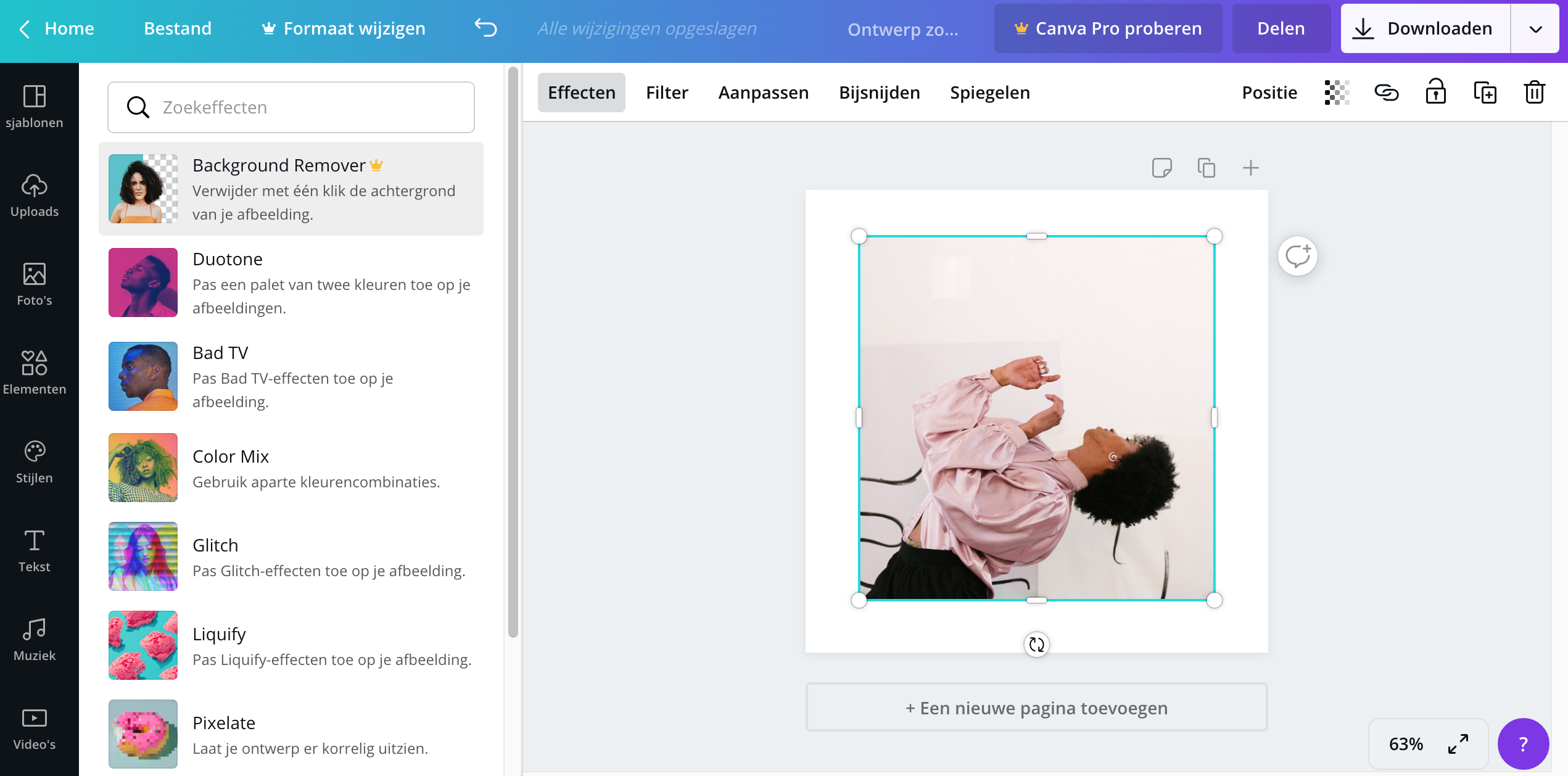
Voor: roze achtergrond
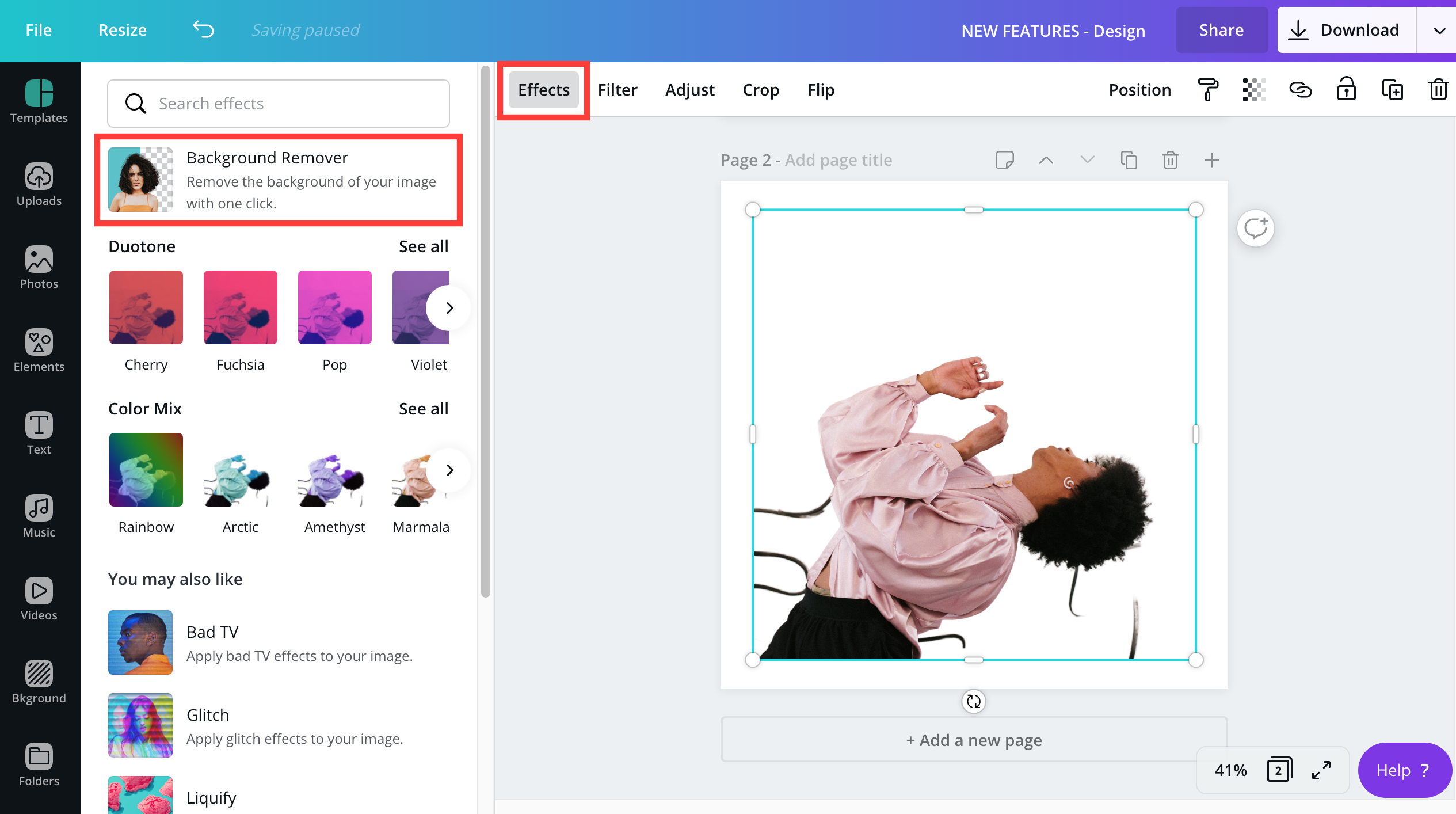
In Canva Pro kun je met 1 klik op de knop de hele achtergrond van een foto verwijderen. Dit kan handig zijn om bijvoorbeeld de witte achtergrond van een logo weg te halen of om een persoon uit een foto te knippen (zoals het voorbeeld hiernaast).
Na: transparante achtergrond
Ga in een ontwerp in de menubalk bovenaan naar “Effecten” en klik bovenaan op “Background Remover”. (Zie rode markering op de afb.)
Interactieve afbeeldingen (GIF'jes)
Hoe maak je interactieve, bewegende afbeeldingen (GIF’jes) voor op je website, sociale media kanalen en bijvoorbeeld voor in je mailings? In deze video leg ik uit hoe ik dit doe.
Video: Verticale video in een design plaatsen
Als je een verticale video (gemaakt op je mobiel bijvoorbeeld) wilt plaatsen in je design, kun je hiervoor op dit moment het beste de Canva APP op je mobiel gebruiken in combinatie met je computer. In deze video leg ik uit hoe.
Video: Kleurcodes achterhalen en opslaan in je Canva account
De kleurcodes uit je Brandboard opslaan in je Canva account. Dit om het jezelf zo gemakkelijk mogelijk te maken en zodat je altijd de juiste kleuren kiest. In deze video leg ik dit uit.
In de gratis versie van Canva, kun je 3 huisstijl kleuren bewaren. Kies daarom de 3 hoofdkleuren en de andere kleuren kun je dan terugvinden op je brandboard.
Video: Lettertypes makkelijk zoeken op Categorie
Het zoeken van lettertypes op categorie. Zo kun je bijvoorbeeld alle handgeschreven lettertypes op een rij zien en makkelijker kiezen.
Video: Dezelfde stijl kopiëren
Maak het jezelf gemakkelijk met deze nieuwe functie om je stijl te kopiëren. Ik laat zien hoe ik deze functie gebruik.
Video: Transparantie Tool - Hoe kun je die creatief gebruiken?
–Wat kun je allemaal met de transparantie tool in Canva?
Ik gebruik deze tool onwijs veel voor variaties in mijn designs. Ik ga in deze video laten zien waarvoor je dit kunt gebruiken.
Video: Kopieën maken van een bestand of een pagina
Om bijvoorbeeld een back-up te maken van een bestand is het handig om een kopie te maken. Of als je een nieuw design wilt maken op basis van een ander bestand.
Ook kun je in een bestand kopieën maken van de pagina’s. Dit werkt heerlijk efficiënt en je zorgt ervoor dat alles op precies dezelfde plek blijft staan. In deze video leg ik uit hoe je kopieën kunt maken.
Video: Lijndiktes aanpassen en verdelen met gelijke afstand
Je kunt de diktes van de lijnen aanpassen op de manier die ik uitleg in deze video.
Ook laat ik zie hoe je een gelijke afstand kunt krijgen tussen de lijnen, zodat je een mooie gelijke verdeling krijgt. Op deze manier kun je dat ook doen met andere elementen of foto’s.
Afbeelding: Elementen gelijk verdelen over de ruimte
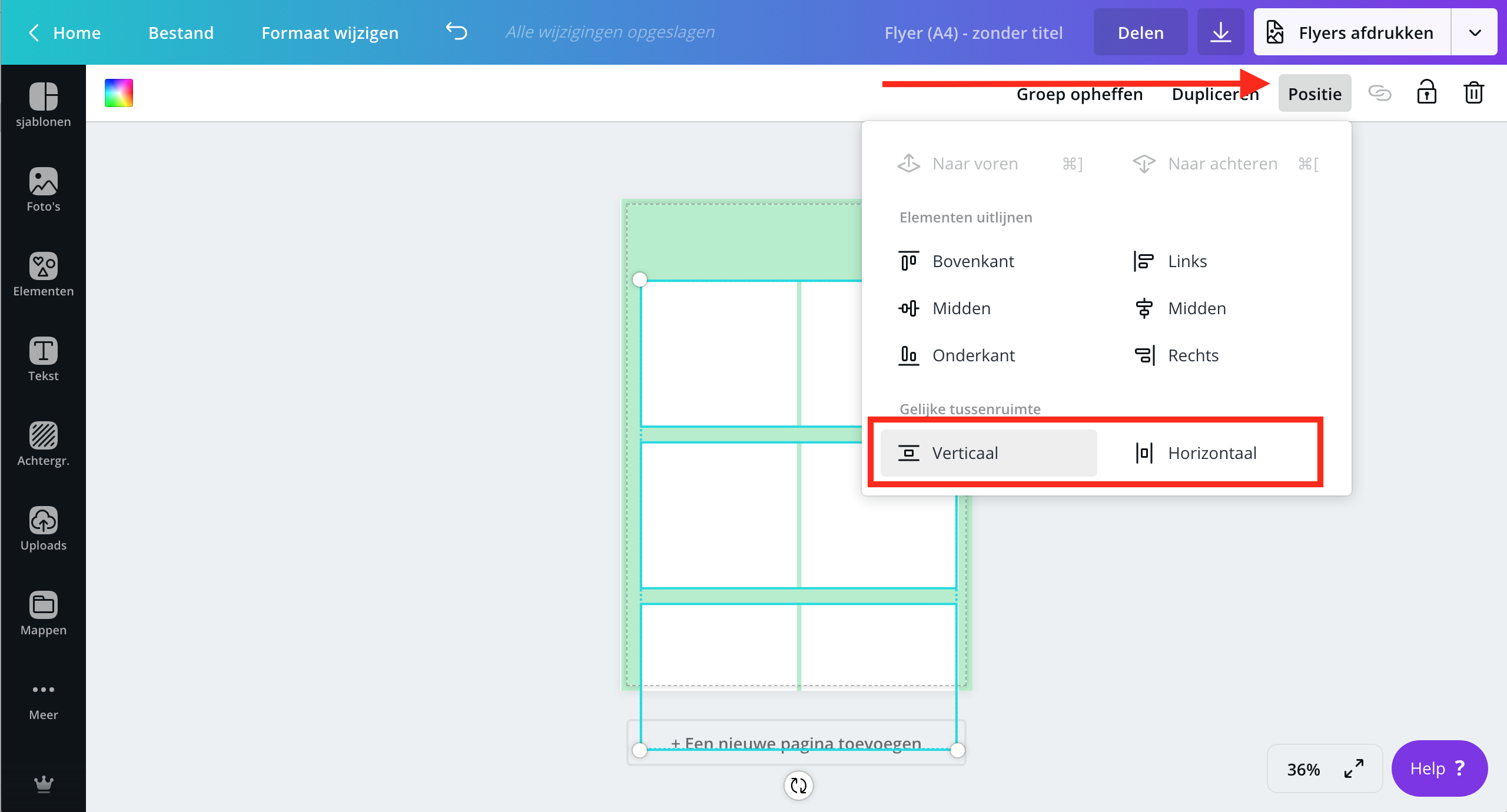
Klik op de foto om hem te vergroten. Selecteer de verschillende elementen (in dit geval de witte vlakken) die je wilt verdelen met een gelijke ruimte ertussen en klik op “positie”. Vervolgens kun je daar kiezen tussen horizontaal of verticaal verdelen.
Selecteer hiervoor minimaal 3 elementen. Dan pas komt deze functie in beeld in Canva.
Video: Linkje plaatsen in je design
In je Canva design kun je linkjes plaatsen naar een externe website. Dit kun je plaatsen achter een icoontje, achter een woord of zelfs achter een foto. In de video hieronder zie je hoe ik dat doe achter een Facebook icoontje. Als je je ontwerp vervolgens download als PDF, kunnen mensen erop klikken en worden ze verwezen naar de desbetreffende website. Super handig voor directe actie! 🙂
Video: Kleur aanpassen van een tekst / element
In deze video laat ik kort zien hoe je een vorm of tekst van kleur kunt veranderen.
Video: Formaat wijzigen in de Gratis versie van Canva / Design kopiëren en plakken in ander bestand
Als je een ontwerp hebt gemaakt in Canva en je wilt dat ontwerp ook gebruiken op een ander formaat, kun je alles kopiëren in het ene bestand en vervolgens plaatsen in een ander bestand met een ander formaat.
In deze video leg ik uit hoe je dit kunt doen met de gratis versie van Canva.
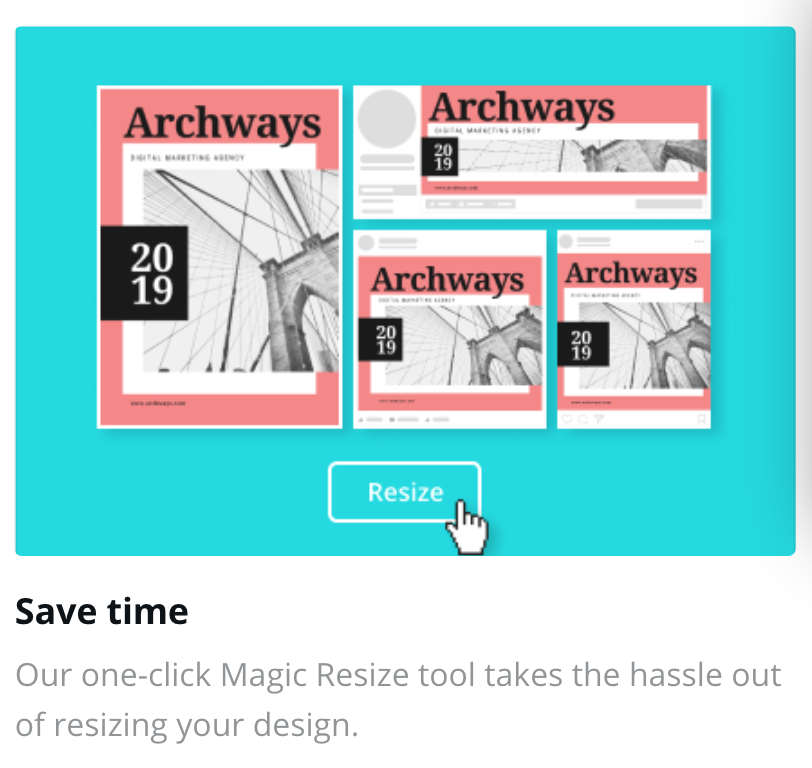
Met Canva Pro kun je gemakkelijker een bestaand design een “Resize” geven met 1 klik op de knop.
Video: Groeperen van elementen
Als je elementen (foto’s/vormen) of teksten tegelijk wilt vergroten of verplaatsen, kun je er gemakkelijk een groepje van maken. Hoe je dat doet, laat ik zien in deze video.
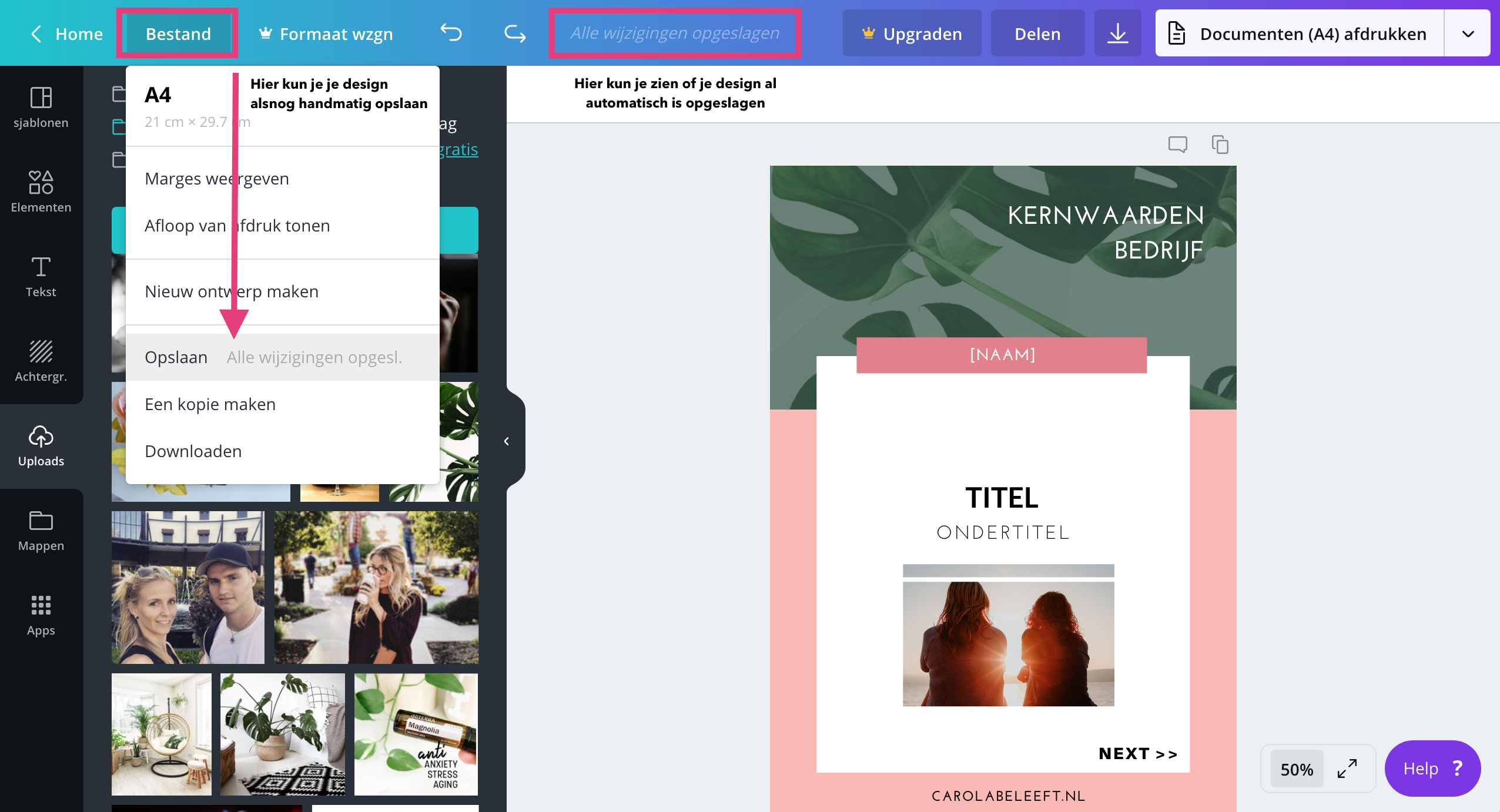
Afbeelding: Design opslaan in Canva
Klik op de afbeelding om hem te vergroten. Als je een stabiele internetverbinding hebt, slaat Canva tussendoor automatisch je ontwerp op. Let op linksboven in staat dan: "All Changes Saved" of "Alle wijzigingen opgeslagen"
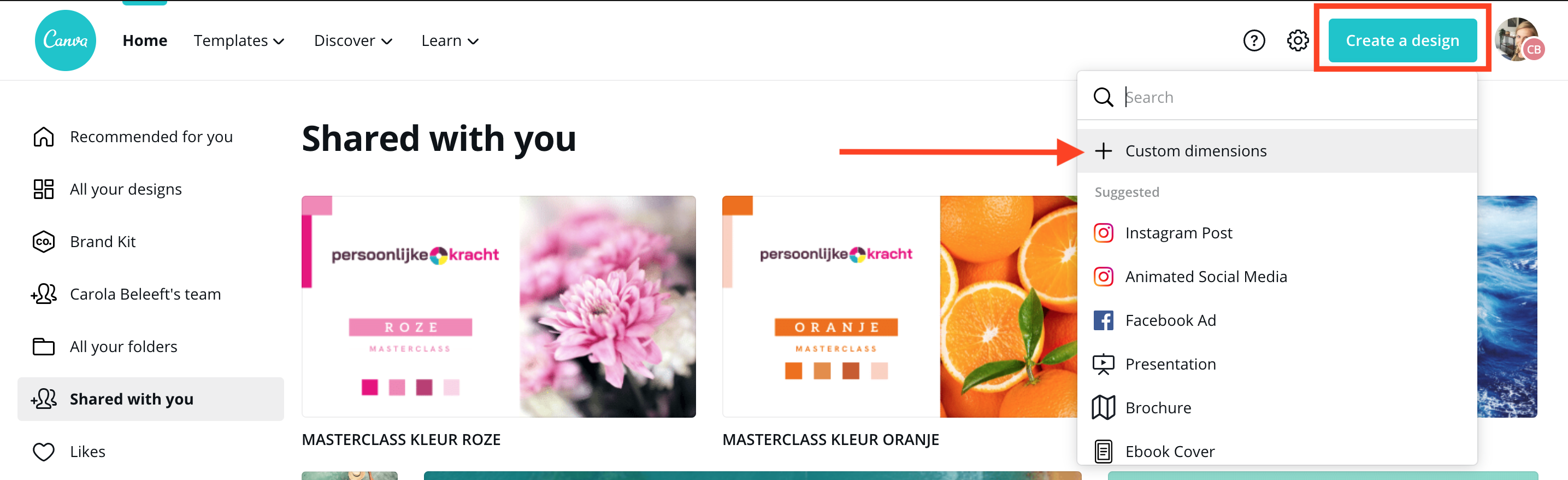
Afbeelding: Een eigen formaat aanmaken in Canva
Klik op de afbeelding om hem te vergroten.
Klik rechtsboven op de blauwe button en vervolgens op "custom dimensions" / "Aangepaste afmeting"
Elementen naar de voor- en achtergrond verplaatsen. Hoe zorg je ervoor dat sommige elementen wel in zijn geheel te zien zijn en sommige elementen voor een gedeelte. Bekijk deze video.
Video: Meerdere lettertypes in één Design gebruiken
Hoe je meerdere lettertypes in 1 design kunt gebruiken leg ik uit in deze video. Bijvoorbeeld als je af wilt wisselen in een geschreven en meer strak lettertype in een Quote.
Leuk dat je op mijn website bent! :) Om deze site goed te laten draaien, maken we gebruik van Cookies. Klik op Akkoord voor de beste ervaring van deze website!